Wer viel RGB-Beleuchtung in seinem Gaming-Setup hat, weiß, dass diese oft über eine separate Software gesteuert werden muss. Nervig wird es dann, wenn Maus, Tastatur, RAM und Lüfter von unterschiedlichen Herstellern sind und du mehrere RGB-Steuerungssoftwares auf deinem PC installieren musst.

OpenRGB geht genau dieses Problem an: Eine Software, um alle RGB-Geräte zu steuern. Hier erfährst du, wie es funktioniert und was du beachten musst.
Inhaltsverzeichnis
Was steckt hinter OpenRGB?
OpenRGB ist eine Open-Source-Software, die kostenlos zur Verfügung steht und mit der du RGB-Hardware von verschiedenen Herstellern steuern kannst. Sie bietet die Möglichkeit, Profile zu erstellen und Synchronisation mehrerer RGB-Geräte. Außerdem gibt es unterschiedliche Plugins, die die Funktionen der Software erweitern.
Mit OpenRGB 1.0 erreicht die herstellerunabhängige RGB-Software erstmals einen offiziellen 1.0-Release. Neben einem insgesamt gereifteren Softwarestand bringt die neue Version vor allem aktualisierte Schnittstellen für Plugins und externe Tools sowie Verbesserungen bei komplexeren RGB-Setups.
Welche RGB-Hardware wird von OpenRGB unterstützt?
Aktuell unterstützt OpenRGB schon eine Vielzahl an Geräten. Dazu zählen allgemein:
- Mainboards
- RAM
- Lüfter/Controller
- Grafikkarten
- Tastaturen
- Mäuse
- Headsets
- Mauspads
Das bedeutet aber nicht, dass jedes Gerät auch unterstützt wird. Deshalb findest du auf der offiziellen Seite von OpenRGB eine lange Liste an Geräten, die eine eingebaute RGB-Funktion haben, und Informationen darüber, inwieweit die Beleuchtung auch über die Open-Source-Software gesteuert werden kann.
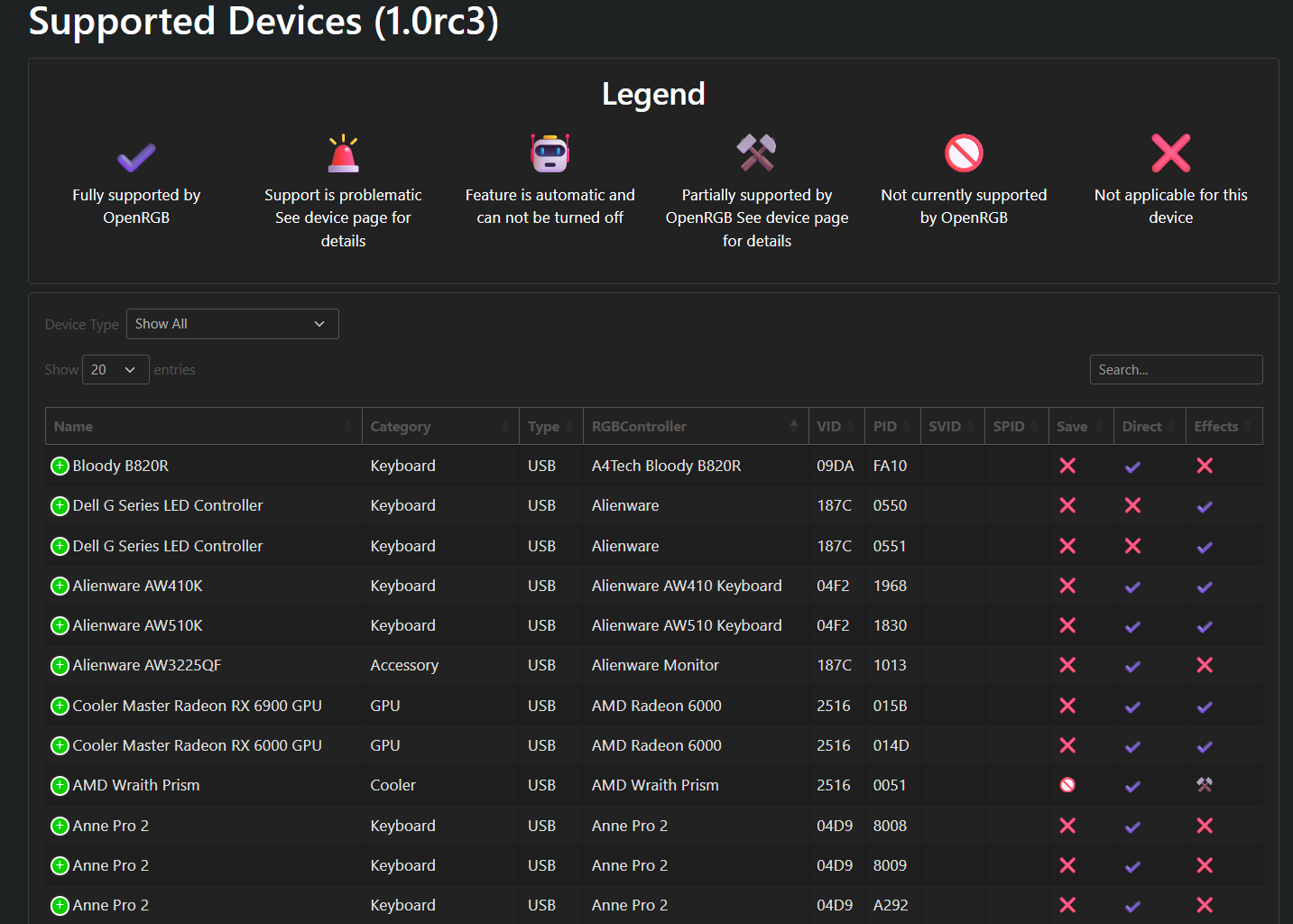
Die Legende ist dabei relativ selbsterklärend. Wichtig ist auch, dass manche Geräte nicht alle Funktionen unterstützen, wie man in den letzten drei Spalten der Tabelle erkennen kann. Save bedeutet, dass die eingestellte Beleuchtung im Gerät gespeichert wird und auch nach dem Neustart erhalten bleibt.
Direct heißt, dass die LEDs in Echtzeit angesteuert werden können – wichtig für Effekte oder Animationen.
Effect bedeutet, dass die im Gerät selbst integrierten Effekte über OpenRGB angesprochen werden können.
Bekannte Marken, die unterstützt werden
Für Razer-Peripherie gibt es eine breite Unterstützung, ebenso für Logitech, Corsair RAM und Grafikkarten. Auch Mainboards von Herstellern wie Gigabyte, ASUS und MSI können über die Software gesteuert werden.
Aber: Nur weil eine Maus von einem Hersteller unterstützt wird, heißt das nicht, dass alle anderen Mäuse auch genauso unterstützt werden, denn insbesondere bei neuen RGB-Controllern kann ein Support nicht direkt gewährleistet sein.
Die Installation von OpenRGB
Die Installation ist einfach:
- Gehe auf die offizielle Seite von OpenRGB
- Suche die aktuellste Version für dein Betriebssystem. Du findest dort Versionen für Windows, Linux, MacOS und mehr
- Für den PC lädst du dir die Datei in der Spalte x86 64-bit herunter und startest sie
- Folge den Installationsschritten
Die ersten Schritte mit OpenRGB
Sobald du das Programm startest, sucht die Software automatisch nach RGB-Geräten. Um sicherzustellen, dass alles erkannt wird, solltest du andere RGB-Steuerungssoftwares vorher schließen, da sich die Programme gegenseitig blockieren können, wenn mehrere auf den RGB-Controller zugreifen.
Anschließend kannst du das gewünschte Gerät auswählen und die Beleuchtung einstellen. Auch zusätzliche Einstellungen wie Helligkeit und Geschwindigkeit sind möglich.
Profile erstellen und speichern
Die Profile sind besonders dann hilfreich, wenn die RGB-Beleuchtung eines Geräts nicht über den Neustart hinaus unterstützt wird. Um immer schnell auf deine bevorzugte Beleuchtung zugreifen zu können, erstellst du also die Profile und speicherst sie unter einen Namen.
RGB-Geräte synchronisieren
In den meisten Fällen möchte man natürlich nicht, dass jedes Gerät eine andere Beleuchtung hat. Damit man nicht für alle Geräte einzeln die Farbe einstellen muss, kannst du für alle gewünschten Geräte die Farbe mit wenigen Klicks einstellen – vorausgesetzt, alle RGB-Geräte unterstützen den Direct Mode.
Hier gibt es aber einen Haken: Ohne zusätzliches Plugin ist eine Synchronisation nur eingeschränkt möglich. Zwar kannst du für alle Geräte eine Farbe einstellen, für Effekte oder Animationen sieht es aber anders aus.
Effekte sind dann nur möglich, wenn alle Geräte die gleichen integrierten Effekte haben und wenn OpenRGB diese auch unterstützt. Animationen sind so gar nicht möglich.
Um Effekte und Animationen uneingeschränkt einzustellen, sind zwei Plugins nötig: Effect Plugins und Visual Map Plugin.
Zusätzliche Plugins
Folgende Plugins sind aktuell verfügbar:
| Plugin | Beschreibung |
|---|---|
| Plugin | Beschreibung |
| Effects Plugin | Fügt zusätzliche RGB-Effekte hinzu und kann sie über mehrere Geräte synchronisieren, sofern diese Direct Mode unterstützen. |
| Visual Map Plugin | Fasst LEDs verschiedener Geräte zu einer gemeinsamen virtuellen Fläche zusammen, damit Effekte über das gesamte Setup laufen können. |
| Hardware Sync Plugin | Verknüpft RGB-Beleuchtung mit Hardwarewerten wie CPU- oder GPU-Temperatur. |
| E1.31 Receiver Plugin | Bindet OpenRGB in externe Lichtsteuerungen wie xLights oder Vixen Lights ein. |
| HTTP Hook Plugin | Ermöglicht OpenRGB-Befehle über HTTP-Aufrufe, etwa zum Laden bestimmter Profile. |
| Scheduler Plugin | Ermöglicht zeitgesteuerte Aktionen, beispielsweise das automatische Laden oder Abschalten von RGB-Profilen. |
| Fan Sync Plugin | Experimentelles Plugin zur Steuerung von Lüftergeschwindigkeiten anhand von Hardwarewerten. |
Auch hier gilt: Nimm die aktuellste Version, um Probleme zu vermeiden.
OpenRGB vs. Armoury Crate, iCUE, MSI Center & Co.
Der größte Vorteil von OpenRGB ist, dass du RGB-Hardware verschiedener Hersteller in einer einzigen Oberfläche steuern kannst. Programme wie Armoury Crate, Corsair iCUE oder MSI Center sind dagegen stärker auf das eigene Ökosystem zugeschnitten und bieten dort oft zusätzliche Funktionen. Dazu gehören je nach Gerät beispielsweise Firmware-Updates, Makros, DPI-Einstellungen, Lüftersteuerung oder Performance-Profile. OpenRGB kann diese Programme deshalb nicht immer vollständig ersetzen – für die reine RGB-Steuerung kann es aber eine deutlich schlankere Alternative sein.
Eine gute Alternative für die Steuerung der RGB-Beleeuchtung
Wer seine Beleuchtung im PC-Setup wirklich nur über eine einzige Software steuern möchte, macht mit OpenRGB nichts falsch – sofern deine RGB-Hardware entsprechend unterstützt wird.
Wie steuerst du deine RGB-Beleuchtung? Würdest du sie gerne über eine einzige Software steuern können? Lass gerne einen Kommentar da!
FAQ – OpenRGB
- Lesedauer 7 min


Gina Wollschläger
Autor
Gina, aufgewachsen in einem kleinen Dorf mitten in Brandenburg, ist mit jungen 18 Jahren nach Berlin gezogen, wo sie zuerst eine schulische Ausbildung zur Assistentin für Medieninformatik absolviert und dann das Abitur nachgeholt hat. Während eines Studiums, in dem sie unzufrieden war, ist sie erst als Werkstudentin bei Caseking gelandet. Schon in jüngeren Jahren hat sie angefangen, Geschichten zu schreiben und mit 20 hat sie sich schließlich einen Gaming-PC gebaut. Passend zu diesen beiden Leidenschaften schreibt sie nun Vollzeit über Hardware und Gaming und taucht in ihrer Freizeit am liebsten in fremde Welten wie Cyberpunk oder Assassins Creed ein, wenn sie nicht mit Freunden die reale Welt entdeckt.
Mehr erfahren >>