Inhaltsverzeichnis
DLSS 5 Mod aktivieren, obwohl NVIDIA die neue Rendering-Technologie noch gar nicht offiziell veröffentlicht hat? Mit einer neuen OptiScaler-Version funktioniert genau das mittlerweile überraschend einfach.

Die experimentelle Mod integriert NVIDIAs Neural-Rendering-Modell in bereits veröffentlichte Spiele und bringt DLSS 5 damit unter anderem in Titel wie Silent Hill 2, Mafia: The Old Country oder The Witcher 3. Besonders spannend: Installation und Konfiguration sind inzwischen erheblich einfacher als bei den ersten DLSS-5-Mods.
Wenn du wissen möchtest, woher die verwendeten DLSS-5-Dateien überhaupt stammen, findest du die Hintergründe in unserem Artikel zum DLSS 5 Leak und den ersten Neural-Rendering-Mods.
Update vom 11. September 2026: DLSS 5 Mod jetzt deutlich einfacher aktivieren
Die DLSS 5 Mod aktivieren kannst du inzwischen deutlich einfacher als noch mit unserer ursprünglichen Anleitung. Mit dem DLSS 5 Swapper gibt es mittlerweile ein eigenes Tool, das die benötigten Komponenten automatisch in dein gewünschtes Spiel integriert.
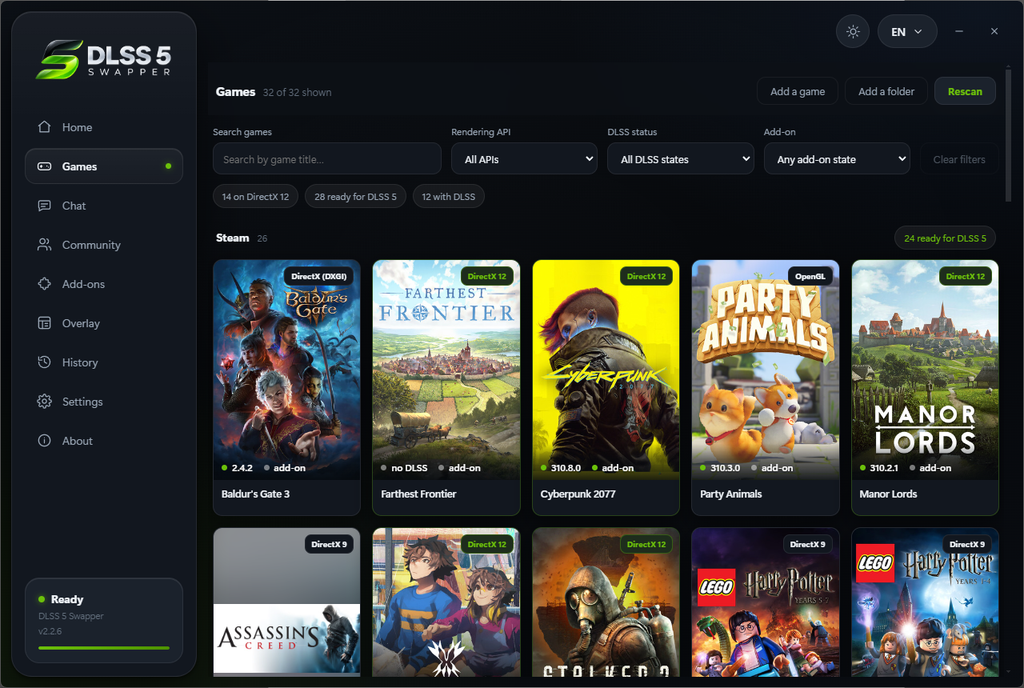
Der Swapper erkennt installierte Spiele, unterstützt Titel mit und ohne natives DLSS und nimmt dir einen Großteil der bisherigen manuellen Arbeit ab. Genau dafür wurde das Tool entwickelt: Spiel auswählen und DLSS 5 installieren.
DLSS 5 Swapper herunterladen und installieren
Als Erstes benötigst du den kostenlosen DLSS 5 Swapper. Auf der GitHub-Seite findest du sowohl einen normalen Installer als auch eine portable Version.
Wir empfehlen dir die portable Variante, da du den Swapper dadurch nicht zusätzlich auf deinem Gaming-System installieren musst. Du lädst lediglich die ausführbare Datei herunter und kannst direkt loslegen.
DLSS 5 Swapper auf GitHub herunterladen
Danach sind nur noch wenige Schritte notwendig:
- Starte die portable Version des DLSS 5 Swappers
- Öffne deine Spielebibliothek beziehungsweise lasse sie erneut scannen, falls dein gewünschtes Spiel nicht sofort auftaucht
- Wähle das Spiel aus, in dem du die DLSS 5 Mod aktivieren möchtest
- Bei einem Spiel mit nativer DLSS-Unterstützung kannst du die Native DLSS / RenoDX-Methode verwenden. Für kompatible Spiele ohne DLSS steht alternativ der DLSS5-Feeder bereit
- Klicke auf Install, warte die Installation ab und starte anschließend das Spiel
Der Swapper unterstützt mittlerweile unterschiedliche Installationswege und erkennt unter anderem Spiele aus Steam, Epic Games, GOG und Xbox-Game-Pass-Verzeichnissen.
Bei Spielen ohne natives DLSS kann der DLSS5-Feeder die benötigten Daten für Neural Rendering bereitstellen.
Das Ganze ist damit erheblich bequemer als das manuelle Verschieben verschiedener DLLs und Mod-Dateien aus unserer ursprünglichen Anleitung.
DLSS 5 mit F8 direkt im Spiel einstellen
Nach dem Start des Spiels wird es noch angenehmer. Drückst du F8, öffnet sich das eigene Ingame-Menü des DLSS 5 Swappers.
Du musst für die wichtigsten Einstellungen also nicht mehr ständig durch das komplette ReShade-Menü navigieren. Die Regler des Swappers greifen direkt auf die Einstellungen von RenoDX zu und Änderungen werden unmittelbar im laufenden Spiel sichtbar.
Der F8-Overlay funktioniert derzeit bei 64-Bit-Spielen unter DirectX 11 und DirectX 12. Die Installation von DLSS 5 selbst kann je nach Methode auch mit weiteren APIs funktionieren.
Was bedeuten die Einstellungen im DLSS-5-Menü?
Das Menü sieht zunächst umfangreicher aus, als es tatsächlich ist. Für einen ersten Test kannst du viele Werte einfach auf ihren Standardwerten lassen und anschließend Schritt für Schritt ausprobieren, welche Einstellung dir am besten gefällt.
| Einstellung | Funktion |
| DLSS ON | Der Hauptschalter für DLSS Neural Rendering. Damit kannst du DLSS 5 direkt aktivieren oder deaktivieren und das Bild unmittelbar vergleichen. |
| Structure Intensity | Bestimmt, wie stark Neural Rendering Strukturen, Oberflächen und feine Details bearbeitet. Höhere Werte sorgen für einen deutlich stärkeren Eingriff in das Bild. |
| Tone Intensity | Regelt, wie stark DLSS 5 Tonwerte, Beleuchtung und die allgemeine Bildwirkung verändert. |
| Character Mask | Aktiviert eine separate Maske für Charaktere. Dadurch kann Neural Rendering Figuren gezielter behandeln und sie stärker vom restlichen Bild unterscheiden. |
| Character/Skin Structure | Beeinflusst speziell die Strukturverarbeitung von Charakteren und Haut. Der Regler kann beispielsweise helfen, wenn Gesichter oder Haut durch Neural Rendering zu stark verändert werden. |
| NR Style – Model A: Default | Verwendet den standardmäßigen Neural-Rendering-Look und eignet sich gut als Ausgangspunkt für erste Tests. |
| NR Style – Model B: Natural | Setzt auf eine zurückhaltendere und natürlichere Darstellung. Veränderungen durch Neural Rendering fallen dadurch meist weniger stark aus. |
| NR Style – Model C: Cinematic | Verändert die Darstellung stärker in Richtung eines filmischeren Looks. Beleuchtung, Kontraste und die Bildwirkung können dadurch deutlich stärker beeinflusst werden. |
| Overall Intensity | Übergeordneter Regler für die Stärke des Neural-Rendering-Effekts. Damit kannst du den Einfluss von DLSS 5 insgesamt erhöhen oder reduzieren. |
| Local Tone Intensity | Steuert lokale Helligkeits- und Kontrastanpassungen. Dadurch können beispielsweise Gesichter, Kleidung und Oberflächen plastischer wirken. |
| Diffuse White (nits) | Legt die Referenzhelligkeit für diffuse weiße Bildbereiche fest. Die Einstellung spielt insbesondere bei HDR-Darstellung und der korrekten Helligkeitsabstimmung eine Rolle. |
| Motion Scale X Multiplier | Skaliert die horizontalen Bewegungsinformationen, die Neural Rendering verwendet. Den Standardwert solltest du zunächst beibehalten und nur bei sichtbaren Problemen mit Bewegungen verändern. |
| Motion Scale Y Multiplier | Funktioniert wie der X-Multiplikator, beeinflusst allerdings die vertikalen Bewegungsinformationen. Auch hier empfiehlt sich zunächst der Standardwert. |
| NR UI Correction | Soll verhindern, dass Neural Rendering HUD-Elemente, Texte, Symbole oder andere 2D-Oberflächen unerwünscht verändert. Die Option kann helfen, wenn Benutzeroberflächen durch DLSS 5 verfremdet werden. |
| Enable Upscaling (WIP) | Aktiviert die derzeit noch experimentelle Upscaling-Funktion. Da sie ausdrücklich als Work in Progress gekennzeichnet ist, solltest du sie für erste Tests zunächst deaktiviert lassen. |
| NR Preset | Hier kannst du unterschiedliche Presets für Neural Rendering auswählen. Sie verändern interne Einstellungen und können das Ergebnis abhängig vom jeweiligen Spiel beeinflussen. Für den Einstieg empfiehlt sich Default. |
| Depth Convention | Bestimmt, wie DLSS 5 die Tiefeninformationen des Spiels interpretiert. Standardmäßig solltest du Use game NGX flag verwenden. Andere Modi sind vor allem dann interessant, wenn es sichtbare Probleme mit Tiefenerkennung, Kanten oder räumlicher Zuordnung gibt. |
Die Regler stammen direkt aus RenoDX und werden vom Swapper lediglich in einer deutlich kompakteren Oberfläche zusammengefasst.
Gerade bei Structure Intensity, Tone Intensity und der allgemeinen Intensität lohnt es sich, nicht sofort alles nach rechts zu ziehen.
Wir empfehlen dir daher, bei der Neural-Rendering-Intensität eher im Bereich von 0,8 oder darunter zu beginnen. Zu aggressive Einstellungen können Details unnatürlich verändern oder zusätzliche Bildfehler hervorheben.
DLSS 5 ausprobieren war noch nie so unkompliziert
Der DLSS 5 Swapper macht aus einer bisher ziemlich bastellastigen Mod inzwischen fast eine klassische Installation. Du wählst dein Spiel aus, installierst Neural Rendering und kannst die wichtigsten Einstellungen anschließend direkt über ein kompaktes Menü verändern.
Auch OptiScaler lässt sich im aktuellen Swapper inzwischen optional als Rendering-Backend auswählen.
Ganz offiziell wird DLSS 5 dadurch natürlich trotzdem nicht. Der Swapper ist ein Community-Projekt, und gerade Spiele mit Anti-Cheat-Systemen können entsprechende Add-ons ablehnen. Für Experimente in Singleplayer-Titeln ist die Einstiegshürde aber massiv gesunken.
OptiScaler DLSS 5 v0.1.1 ist seit dem 1. September verfügbar
Nur wenige Tage nach den ersten DLSS-5-Mods gibt es bereits eine deutlich komfortablere Möglichkeit, NVIDIAs neues Neural Rendering auszuprobieren.
Die experimentelle OptiScaler + DLSS Neural Rendering v0.1.1-dlssnr wurde am 1. September 2026 veröffentlicht. Der Entwickler integriert NVIDIAs Neural-Rendering-Modell dabei als zusätzlichen Rendering-Pass hinter dem eigentlichen Upscaler.
Das ist nicht die finale offizielle DLSS-5-Implementierung von NVIDIA. NVIDIA hat DLSS 5 zwar bereits offiziell vorgestellt, der reguläre Launch ist aber erst für Herbst 2026 vorgesehen. Die Mod greift stattdessen direkt auf das bereits verfügbare Neural-Rendering-Modell zurück.
Was DLSS 5 grundsätzlich von DLSS 4.5 unterscheidet und warum NVIDIA damit Beleuchtung, Materialien, Haut und Haare verändern kann, erklären wir ausführlich in unserem großen DLSS-5-Artikel.
Was brauchst du für die DLSS 5 Mod?
Ganz ohne Voraussetzungen funktioniert die aktuelle Version noch nicht. Für den einfachsten Weg über DirectX 12 benötigst du:
| Voraussetzung | Benötigt |
| Grafikkarte | GeForce RTX 50-Serie |
| NVIDIA-Treiber | mindestens Version 616.56 |
| Spiel | vorhandene DLSS-Unterstützung |
| API | bevorzugt DirectX 12 |
| OptiScaler | DLSSNR-Version |
| Neural-Rendering-Datei | nvngx_dlssnr.dll |
Falls du OptiScaler bisher überhaupt nicht genutzt hast, findest du die grundlegende Funktionsweise auch in unserem OptiScaler-Guide.
DLSS 5 Mod installieren: Schritt für Schritt
Der größte Vorteil gegenüber den ersten DLSS-5-Mods ist das wesentlich einfachere Setup.
1. OptiScaler DLSSNR herunterladen
Lade zunächst die aktuelle OptiScaler-DLSSNR-Version herunter.
OptiScaler + DLSS Neural Rendering herunterladen
Entpacke anschließend das heruntergeladene Archiv.
2. Dateien in den richtigen Spieleordner kopieren
Die Dateien müssen in den Ordner, in dem sich auch die eigentliche EXE-Datei des Spiels befindet.
Bei vielen Unreal-Engine-Spielen liegt diese beispielsweise tiefer im Installationsverzeichnis:
Spielname\Binaries\Win64\
Entscheidend ist nicht der Hauptordner des Spiels, sondern der Ordner der ausführbaren Spieldatei.
3. setup_windows.bat starten
Starte anschließend:
setup_windows.bat
Das Setup übernimmt einen großen Teil der bisherigen manuellen Konfiguration. Unter anderem wird die OptiScaler-DLL so umbenannt, dass das jeweilige Spiel sie beim Start laden kann.
Das Setup legt außerdem einen Uninstaller an, falls du die Mod später wieder entfernen möchtest.
4. nvngx_dlssnr.dll hinzufügen
Kopiere anschließend die Datei
nvngx_dlssnr.dll
in denselben Ordner.
Diese DLL enthält das von der Mod benötigte Neural-Rendering-Modell und wird nicht mit OptiScaler ausgeliefert.
5. Spiel starten und DLSS aktivieren
Starte jetzt dein Spiel und aktiviere in den Grafikoptionen zunächst ganz normal NVIDIA DLSS.
Anschließend öffnest du während des Spiels das OptiScaler-Menü. Standardmäßig funktioniert das über die Einfügen-Taste beziehungsweise Insert.
6. Neural Rendering einschalten
Im OptiScaler-Overlay findest du nun den Bereich:
DLSS Neural Rendering
Aktiviere Neural Rendering – fertig.
Du kannst in den Keybind-Einstellungen sogar eine eigene Taste für Neural Rendering festlegen. Damit lässt sich der DLSS-5-Effekt direkt während des Spielens ein- und ausschalten, ohne jedes Mal das komplette OptiScaler-Menü öffnen zu müssen.
Diese OptiScaler-Einstellungen solltest du ausprobieren
Einfach alles auf Maximum zu stellen, ist bei der aktuellen DLSS-5-Mod nicht unbedingt die beste Lösung.
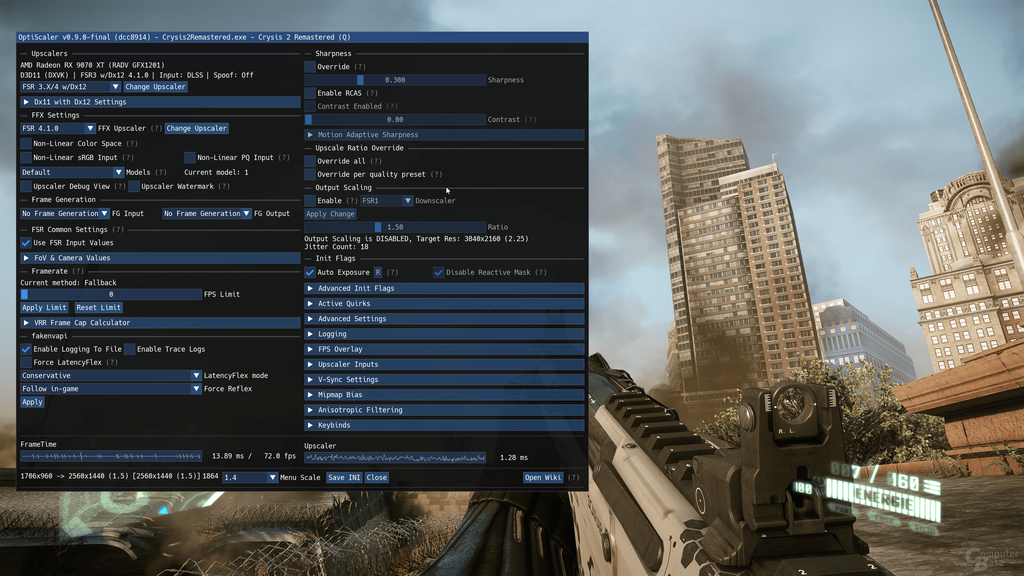
Das Neural Rendering verändert unter anderem Beleuchtung, Schatten, Materialdarstellung, Haare und Subsurface Scattering. Gleichzeitig benötigt das Modell aber ordentlich GPU-Leistung.
Genau hier werden die zusätzlichen Regler von OptiScaler interessant.
Color Strength reduzieren
DLSS 5 kann die Farbwiedergabe eines Spiels sichtbar verändern.
Gefällt dir das ursprüngliche Color Grading besser, kannst du die Color Strength reduzieren oder auf 0 stellen. Neural Rendering bleibt dadurch aktiv, während die Farben näher am ursprünglichen Spiel bleiben.
Gerade in Mafia: The Old Country zeigte sich diese Einstellung als sinnvoll: Die zusätzlichen Details und Lichtreaktionen blieben erhalten, ohne dass der ursprüngliche Look unnötig verändert wurde.
Model Resolution auf 75 Prozent stellen
Noch spannender ist die Model Resolution.
Normalerweise arbeitet das Neural-Rendering-Modell auf Basis der finalen Ausgabeauflösung. Spielst du also beispielsweise in 4K, kann DLSS 5 auch dann auf der hohen Zielauflösung arbeiten, wenn DLSS Super Resolution intern deutlich niedriger rendert.
Das kostet entsprechend Leistung.
OptiScaler erlaubt es jedoch, die Auflösung des Neural-Rendering-Modells separat zu reduzieren.
Im ausgewerteten Test erwiesen sich 75 Prozent bei 4K als guter Ausgangspunkt. Die Bildqualität blieb weitgehend erhalten, während die Framerate merklich anstieg.
50 Prozent können noch deutlich mehr FPS liefern, allerdings werden hier erste Bildfehler wahrscheinlicher.
Wie viel Performance kostet die DLSS 5 Mod?
Genau hier liegt momentan noch die größte Schwäche von DLSS 5.
Neural Rendering ist kein klassischer DLSS-Upscaler, der primär zusätzliche Performance liefern soll. Das KI-Modell bearbeitet das bereits erzeugte Bild noch einmal und benötigt dafür zusätzliche Rechenleistung.
Der Performance-Verlust kann deshalb erheblich ausfallen.
Silent Hill 2 zeigt das Potenzial besonders deutlich
Bei Silent Hill 2 waren die Unterschiede im untersuchten Material besonders auffällig.
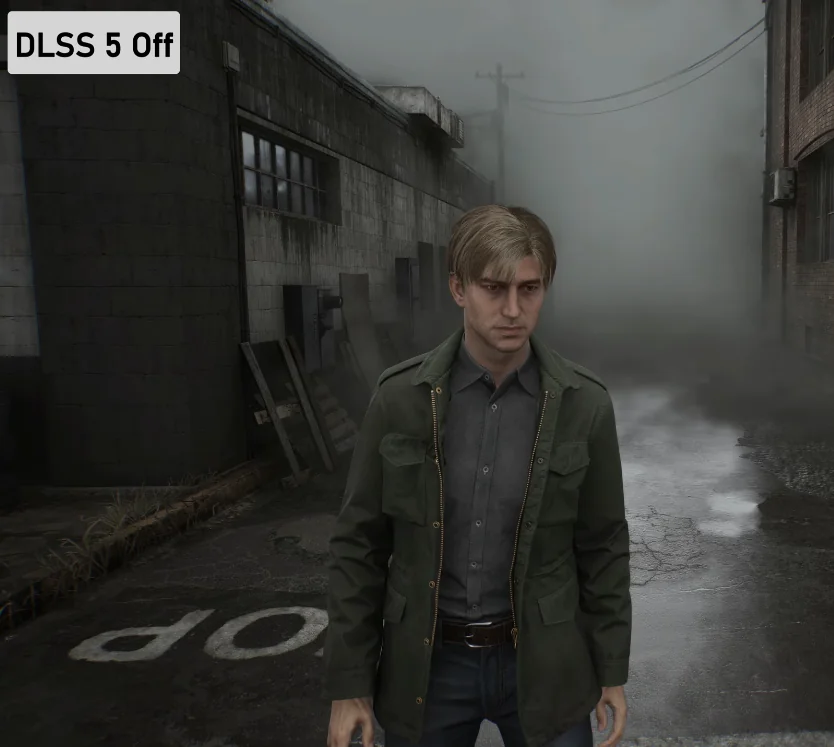
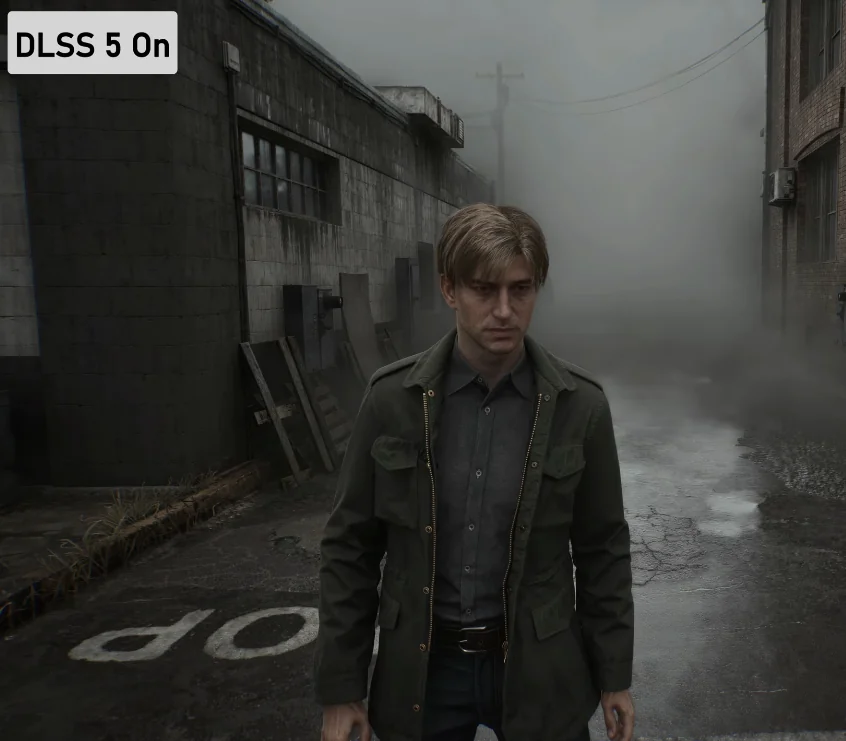
Beleuchtung, Occlusion und die Lichtwirkung auf Figuren wurden sichtbar verändert. Gerade die ohnehin düstere Atmosphäre des Horrorspiels profitierte stark vom zusätzlichen Neural Rendering.
Der Preis dafür war jedoch hoch.
Ohne Neural Rendering lagen in der gezeigten Szene rund 160 FPS an. Mit DLSS 5 bei voller Model Resolution sank die Bildrate auf ungefähr 75 FPS.
Mit auf 75 Prozent reduzierter Model Resolution stieg sie wieder auf etwa 96 bis 98 FPS.
Bei 50 Prozent waren sogar ungefähr 120 FPS möglich – dann wurden rund um feine Strukturen wie Haare allerdings erste Artefakte sichtbar.
Gerade bei 4K wirkt 75 Prozent deshalb momentan wie der sinnvollere Kompromiss aus Bildqualität und Performance.
Mafia: The Old Country profitiert bei Haaren und Beleuchtung
Auch Mafia: The Old Country zeigt gut, was DLSS 5 eigentlich erreichen möchte.
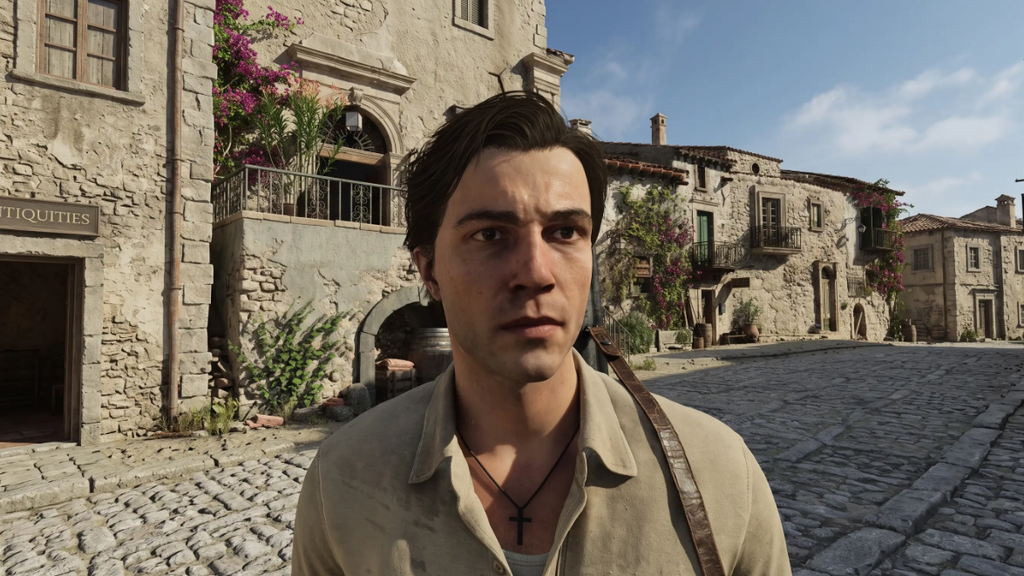
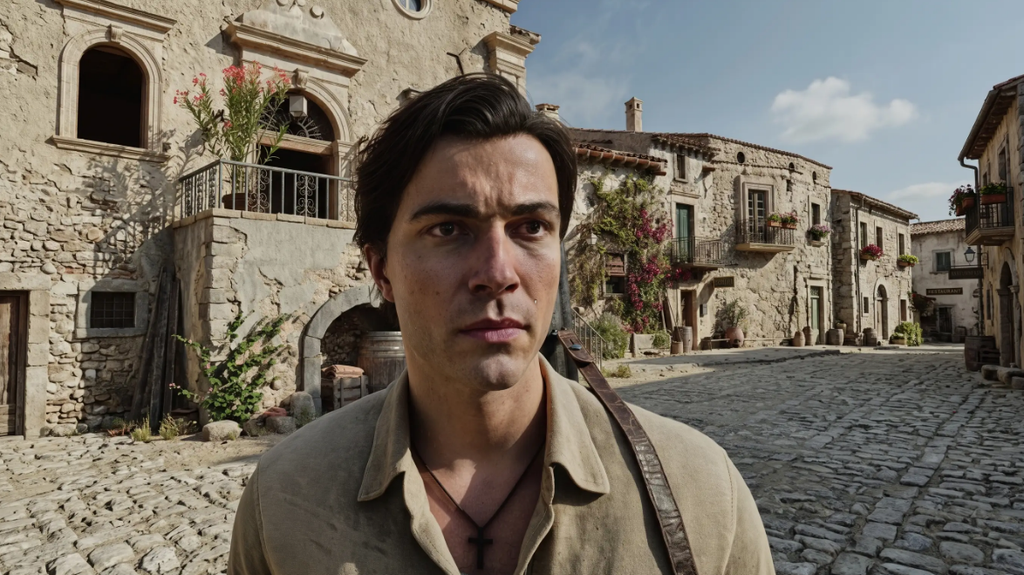
Besonders Haare, Gesichter, Halsbereiche und Kleidung profitieren von einer veränderten Lichtberechnung und stärkeren Verschattung. Licht scheint glaubwürdiger mit verschiedenen Materialien zu interagieren.
Das passt ziemlich genau zu dem, was NVIDIA für DLSS 5 angekündigt hat: Das Neural-Rendering-Modell wurde unter anderem darauf trainiert, Haare, Haut, Stoffe und unterschiedliche Beleuchtungssituationen zu erkennen und deren Darstellung anzupassen.
Auch hier brachte eine Model Resolution von 75 Prozent im Test einen merklichen Performance-Gewinn, während die optischen Vorteile größtenteils erhalten blieben.
The Witcher 3 zeigt aber auch die Grenzen
Nicht jedes Spiel wird durch DLSS 5 automatisch schöner.
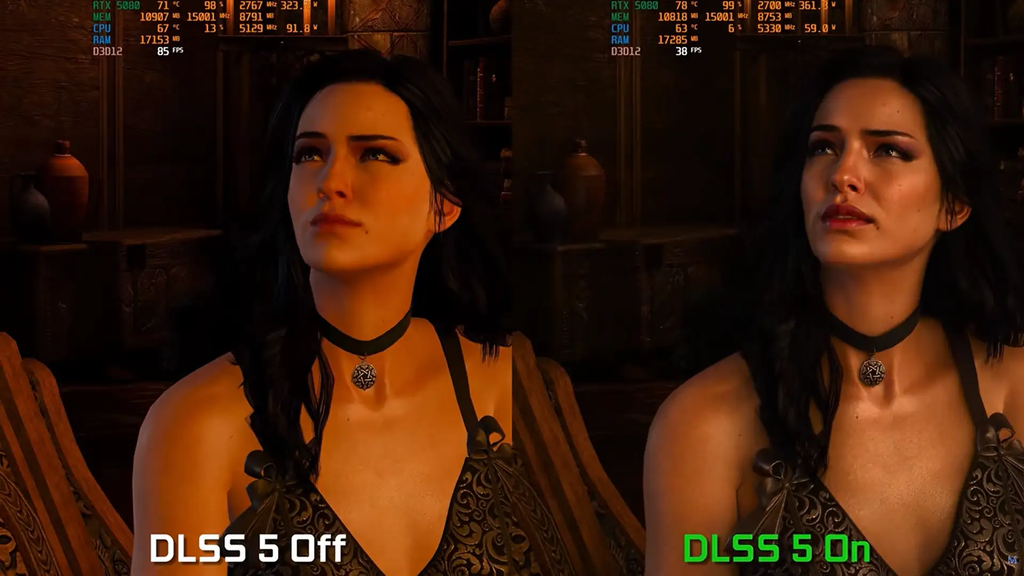
Bei The Witcher 3 funktionierte Neural Rendering zwar grundsätzlich, der visuelle Unterschied fiel im untersuchten Material jedoch sehr gering aus.
Teilweise wirkte das ursprüngliche Rendering sogar stimmiger. Gleichzeitig funktionierte das Reduzieren der Model Resolution hier nicht zuverlässig.
In diesem Fall lieferte klassisches Raytracing das überzeugendere Verhältnis aus Bildqualität und Performance.
DLSS 5 ist also zumindest in dieser experimentellen Form noch kein Feature, das du pauschal in jedem Spiel aktivieren solltest.
Kein VRAM-Leak mehr beim Umschalten?
Ein besonders interessanter Unterschied zu früheren experimentellen DLSS-5-Mods betrifft den Grafikspeicher.
Bei vorherigen Lösungen konnte das wiederholte Deaktivieren und Aktivieren von Neural Rendering dazu führen, dass sich die VRAM-Belegung mit jedem Umschalten weiter erhöhte. Im zugrunde liegenden Test waren teilweise rund 1 GB zusätzlicher VRAM pro Aktivierung zu beobachten, bis das Spiel schließlich abstürzen konnte.
Mit der neuen OptiScaler-Implementierung trat dieses Verhalten im Test nicht auf.
Beim Aktivieren und Deaktivieren blieb die angezeigte VRAM-Zuweisung konstant.
Das bedeutet noch nicht, dass die experimentelle Mod grundsätzlich frei von Speicherproblemen oder Abstürzen ist. Für häufige Vorher-Nachher-Vergleiche ist die aktuelle Umsetzung aber deutlich angenehmer.
Funktioniert die DLSS 5 Mod mit DirectX 11 und Vulkan?
Seit OptiScaler DLSSNR v0.1.1 lautet die Antwort grundsätzlich: ja.
Allerdings gibt es einen entscheidenden Haken.
Das Neural-Rendering-Modell selbst läuft nicht direkt unter DirectX 11. OptiScaler muss das Spiel deshalb über seine DX12-Bridge leiten. Vulkan verwendet einen ähnlichen Weg.
Bei einem DX11-Spiel musst du im OptiScaler-Menü deshalb einen Upscaler auswählen, der mit:
w/Dx12
gekennzeichnet ist – beispielsweise FSR 3.X w/Dx12 oder XeSS w/Dx12.
Dabei kannst du unter DX11 und Vulkan momentan nicht gleichzeitig natives DLSS als eigentlichen Upscaler verwenden. Du tauschst also beispielsweise DLSS gegen FSR oder XeSS aus, um anschließend Neural Rendering nutzen zu können.
Für einen möglichst unkomplizierten ersten Test bleibt deshalb ein DirectX-12-Spiel mit bereits vorhandener DLSS-Unterstützung die beste Wahl.
Vorsicht bei Multiplayer-Spielen mit Anti-Cheat
OptiScaler verändert beziehungsweise lädt DLL-Dateien innerhalb des Spiels. Dadurch können Anti-Cheat-Systeme die Mod theoretisch als Manipulation erkennen.
Nutze OptiScaler deshalb nicht in Online-Spielen mit Anti-Cheat, sofern nicht ausdrücklich bekannt ist, dass die jeweilige Modifikation erlaubt ist.
Die Entwickler des regulären OptiScaler-Projekts warnen selbst ausdrücklich davor, das Tool in Online-Games einzusetzen, da im schlimmsten Fall ein Bann möglich ist.
Für Experimente mit DLSS 5 solltest du dich daher auf Singleplayer-Spiele beschränken.
FAQ: DLSS 5 Mod mit OptiScaler
DLSS 5 schon vor Release testen? Jetzt wird es richtig einfach
Noch vor wenigen Tagen war DLSS 5 auf dem eigenen Gaming-PC vor allem etwas für experimentierfreudige Modder. Mit der neuen OptiScaler-Version wird daraus langsam ein Tool, das sich auch ohne stundenlanges Herumbasteln ausprobieren lässt.
Dateien kopieren, Setup starten, Neural-Rendering-DLL hinzufügen und im Overlay Neural Rendering aktivieren – viel mehr ist bei einem kompatiblen DX12-Spiel inzwischen nicht mehr nötig.
Besonders spannend ist aber die zusätzliche Kontrolle. Einstellungen wie Color Strength und Model Resolution machen es möglich, den Look und vor allem die enorme GPU-Last etwas besser in den Griff zu bekommen.
Eine Model Resolution von 75 Prozent wirkt bei 4K momentan wie ein interessanter Ausgangspunkt. Gleichzeitig zeigen die bisherigen Tests ganz deutlich: DLSS 5 kann Silent Hill 2 sichtbar aufwerten, in einem anderen Spiel aber kaum einen Vorteil bringen.
Und genau deshalb bleibt das Ganze vorerst ein Experiment.
Bis zum offiziellen DLSS-5-Release im Herbst 2026 dürften sowohl NVIDIA als auch Entwickler noch erheblich an Performance, Integration und Bildqualität arbeiten.
Würdest du DLSS 5 bereits jetzt per Mod ausprobieren oder wartest du lieber auf die offiziellen Spiele-Updates? Schreib es uns gerne in die Kommentare!
- Lesedauer 15 min


Marcel Bruns
Autor
Marcel stammt aus Bonn und ist im Berliner Umland aufgewachsen. Schon in der Schulzeit entwickelte er eine Leidenschaft für Technik und Gaming – seinen ersten PC zerlegte er direkt nach dem Auspacken, einfach um zu verstehen, wie er funktioniert. Bis heute baut er regelmäßig Gaming-PCs für sich und Freunde zusammen. Wenn er gerade nicht an seinem PC herumschraubt, taucht er gerne in die Welt der Anime ein und träumt davon, einmal Japan zu bereisen. In seiner Freizeit trifft man ihn entweder beim Zocken des neuesten AAA-Titels oder dabei, seine Teammates in League of Legends (mehr oder weniger absichtlich) zu inten.
Mehr erfahren >>
Ich bin gespannt wie das Ganze dann offiziell implementiert aussieht, wenn die Devs der Spiele das für sich und nach deren Visionen eingestellt haben.
Plus: An der Performance muss noch oder wird hoffentlich noch gearbeitet.
Ansonsten ist es eine interessante Technologie, die noch nicht ganz reif ist.
Ja, NVIDIA arbeitet schon an der Performance für dich in Form der RTX6000 Serie die du dann gerne für 6000€ kaufen darfst!